
Database sebagai pangkalan data sangat berperan penting dalam manajemen pengarsipan data. Database merupakan kumpulan data atau informasi yang disimpan secara sistematis sehingga mudah diakses oleh program komputer untuk mencari keberadaan data tersebut.
Xampp server sendiri merupakan web server open source yang digunakan untuk mengelola website. Di dalam Xampp terdapat program mysql yang sudah diikutkan dalam software tersebut. Mysql diperlukan untuk menjalankan operasi database seperti membuat database baru, menciptakan tabel ataupun mengisi tabel dengan data-data yang saling terkait satu sama lain.
Pada artikel kali ini saya akan menjelaskan bagaimana cara membuat database berikut dengan tabel melalui Command Prompt yang berada pada lingkungan windows. Server yang digunakan kali ini memakai Xampp server.
Mengaktifkan Xampp Server
Software Xampp dapat diperoleh dengan cara mendownloadnya melalui situs resminya di https://www.apachefriends.org/index.html. Silahkan download Xampp versi terbaru pada tautan tersebut secara gratis. Anda juga dapat mempelajari cara instalasi Xampp disini.
Saya asumsikan software Xampp sudah terinstall dengan baik pada laptop atau PC anda. Silahkan klik ganda pada icon Xampp untuk memanggil software tersebut. Kemudian silahkan jalankan service Apache dan juga Myql dengan mengklik tombol Start. Pastikan kedua service tersebut dalam keadaan aktif dan bekerja dengan baik.

Membuat Database
Sebelum masuk ke Myql, anda perlu masuk pada Command Prompt (CMD) pada Windows untuk sebagai UI (User Interface) berinteraksi dengan query Mysql. Silahkan tekan tombol Windows + R. Kemudian ketikkan CMD pada field input diakhiri dengan mengklik atau menekan tombol Enter.

Setelah masuk pada Command Prompt Windows, langkah selanjutnya adalah menuju program Mysql pada Xampp. Untuk masuk program Mysql anda harus masuk pada direktori file executable mysql.exe terlebih dahulu. File tersebut digunakan untuk menghandle seluruh operasi database pada mysql.
Silahkan ketik cd c:\xampp\mysql\bin

Untuk masuk dan mengakses database silahkan ketik mysql -u root. Query tersebut digunakan untuk masuk database dengan username root dan password empty/kosong.
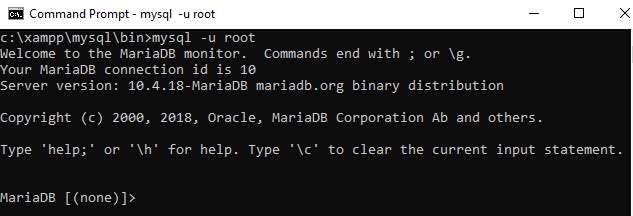
Selanjutnya adalah membuat database baru. Perintah atau query untuk membuat database baru adalah create database db_transaksi;. Di sini saya akan membuat database dengan nama db_transaksi.
MYSQL
create database db_transaksi;

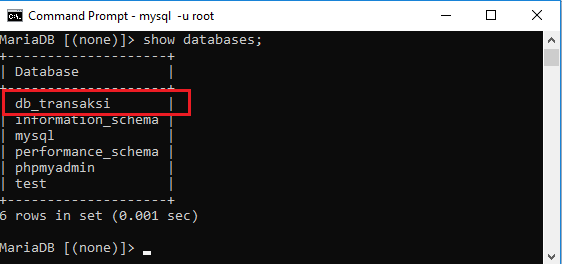
Setelah database tersebut berhasil dibuat, anda perlu melihat apakah database tersebut benar-benar ada. Untuk menampilkan daftar data base silahkan ketikkan perintah show databases;. Perhatikan bahwa database db_transaksi sudah masuk dan berada pada list.
MYSQL
create database db_transaksi;
Membuat Tabel
Database yang sudah dibuat di atas adalah induk dari tabel-tabel yang dengan spesifikasi tertentu. Pada database db_transaksi, anda dapat membuat tabel-bael yang menginduk pada database tersebut. Misalnya tabel data_barang_masuk, data_barang_keluar, data_penjualan dan lain sebagainya. Sebagai contoh, di sini saya akan tabel dengan nama data_penjualan.
Namun sebelum membuat tabel, nama database perlu ditunjuk terlebih dahulu agar tabel dapat ditambahkan di dalamnya. Silahkan ketik use db_transaksi; untuk menggunakan database tersebut.
MYSQL
use db_transaksi;

Silahkan ketikkan query berikut untuk membuat tabel dengan nama data_penjualan.
MYSQL
create table data_penjualan (
   id_penjualan int(12) not null auto_increment primary key,
   nama_barang varchar(120) not null,
   harga int(20) not null,
   jumlah int(10) not null,
   tanggal date
   );

Untuk menampilkan tabel, silahkan gunakan Command SQL Query show tables;. Tabel yang sudah dibuat akan ditampilkan di sini.
MYSQL
1
show tables;

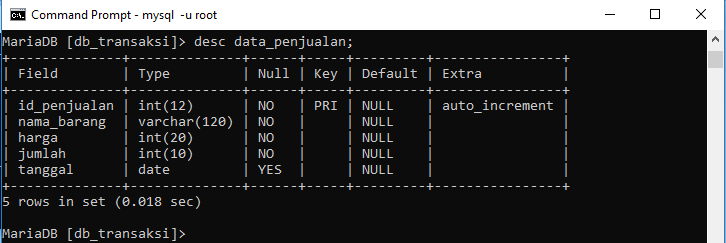
Kemudian untuk mengetahui struktur tabel beserta deskripsinya silahkan ketikkan query desc data_penjualan; atau description data_penjualan;
MYSQL
1
desc data_penjualan;
Mengisi Data Pada Tabel
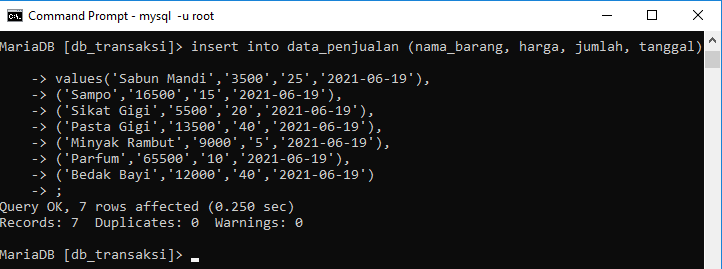
Setelah tabel sudah tercipta, namun tabel tersebut masih dalam keadaan kosong. Cara mengisi tabel data_penjualan, silahkan gunakan Command SQL Query di bawah ini. Query tersebut akan menginputkan data sebanyak 7 buah data. Anda tidak perlu mengisi field id_penjualan. Hal ini karena field tersebut menggunakan auto_increment yang akan menambahkan nomor urut otomatis jika setap datanya ditambahkan.
MYSQL
insert into data_penjualan (nama_barang, harga, jumlah, tanggal)
   values('Sabun Mandi','3500','25','2021-06-19'),
     ('Sampo','16500','15','2021-06-19'),
     ('Sikat Gigi','5500','20','2021-06-19'),
     ('Pasta Gigi','13500','40','2021-06-19'),
     ('Minyak Rambut','9000','5','2021-06-19'),
     ('Parfum','65500','10','2021-06-19'),
     ('Bedak Bayi','12000','40','2021-06-19')
   ;
Selanjutnya, untuk melihat isi data yang sudah dibuat silahkan gunakan query select * from data_penjualan;
MYSQL
1
select * from data_penjualan;

Demikian artikel bagaimana cara membuat database pada juga membuat tabel pada Xampp server melalui Command Prompt. Semoga bermanfaat . Jangan ragu dan sungkan untuk memberikan komentar pada kolom komentar yang sudah disediakan. Silahkan berkomentar dengan positif untuk menambah wawasan atau pengetahuan bagi yang lainnya.
 Catatan : Untuk membuat database ataupun tabel yang hampir serupa dengan Command Prompt (CMD) pada Windows, anda dapat menggunakan Shell Console. Shell Console sudah menjadi satu bagian yang terintegrasi pada paket Xampp Server. Anda dapat membuka Shell Console dengan mengklik tombol Shell pada control panel Xampp Server. Silahkan ketikkan query mysql secara langsung di Shell Console tanpa perlu mengarahkan dan merubah direktori dimana program myql berada terlebih dulu.